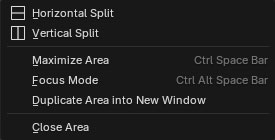
Toutes les opérations de positionnement de la fenêtre à l'écran sont disponibles dans ce menu. Il peut y avoir une quantité industrielle de courbes, et il est très utile de pouvoir seulement voir ce qui nous intéresse. Pour vous faciliter la tâche pouvez utiliser les filtres présents sur le Header.
Séparera la fenêtre en deux fenêtres identiques dans le sens Horizontal
Grandira la fenêtre sur laquelle se trouve la souris
Dupliquera la fenêtre dans une nouvelle fenêtre
Ferme la fenêtre
Séparera la fenêtre en deux fenêtres identiques dans le sens Vertical
Bascule en pleine écran
View - GraphEditor
De contrôler la façon dont les animations sont prévisualisées et synchronisées avec l'audio. D'insérer et de gérer des images clés à l'aide de jeux de clés et d'incrustation automatique. De naviguer dans la chronologie à l'aide des commandes de lecture et de transport. D'ajustez les plages d'images et de prévisualiser des segments spécifiques de l'animation.
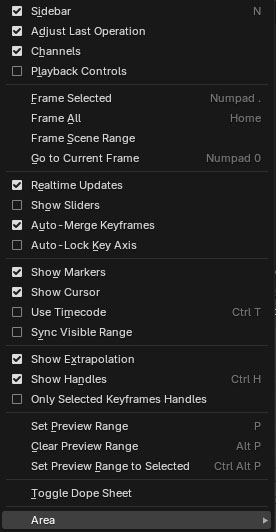
Affiche les channels
Affiche le menu du dernier opérateur utilisé
Affiche ou masque le panneau "properties" du Graph Editor - Détails -
Lorsqu'on intervient sur une image clef on peut voir en même temps les changements sur les autres fenêtres comme la 3D view.
Affiche le curseur des valeur (le curseur vert horizontale du graph editor)
Affiche chaque valeur des canaux en fonction de la position du curseur temporel.(use second)
Affiche une ligne verticale partant des marqueurs
Permet de déplacer une image clef selon son axe par exemple une clef va suivre le graphe editor verticakement
Lorsque deux images clefs se superposeront, elles seront fusionnées automatiquement.
Affichera les poignées des images clefs
N'affichera que les poignées des images clefs sélectionnées.
Affichera les extrapolations
Synchronise le panoramique horizontal et l'échelle de l'éditeur avec d'autres éditeurs temporels pour lesquels cette option est également définie. De cette façon, ils affichent toujours la même tranche de temps.
Affichera les images et les secondes sur le curseur temporel et sur les barres de défilement.
Permet d'isoler une tranche de l'animation. Cliquez sur cet item et clic droit enfoncé glissez sur la zone que vous voulez isoler.
Creara une plage d'animation entre les images clefs sélectionnées.
Annule la tranche d'animation sélectionné avec l'item qui se trouve juste au dessous.
Ramène le cursor de temps au centre de la fenêtre.
Affiche en gros plan l'élément sélectionné (vue de sélection)
Affiche la totalité de la plage d'image (image de début jusqu'a l'image de fin)
Affiche l'ensemble des éléments présents sur la scène.
VIEW